이번 시간에는 맥북을 처음 설정할 때 단말 환경을 커스터마이징하는 방법에 대해 정리하도록 하겠습니다.
iTerm2 설치
맥OS에서 기본으로 제공되는 단말기는 다소 아쉽기 때문에 보통 iTerm2 응용 프로그램은 많이 사용합니다.
여기 iTerm2에 액세스하여 설치합니다.
홈브류 설치
zsh를 설치하기 위해서는 homebrew가 먼저 설치되어 있어야 합니다. zsh 관련 설정을 추가하기 위해서도 필요합니다. Homebrew는 명령으로 다양한 응용 프로그램을 설치하는 도구입니다.
아래 내용을 복사하여 실행합니다.
/bin/bash -c "$(curl -fsSL https://raw.githubusercontent.com/Homebrew/install/HEAD/install.sh)"실행할 때 MacBook에 로그인하는 데 사용하는 암호를 입력하십시오.

.zsh 설치
MacOS Catalina 및 이후 버전에는 기본적으로 zsh가 설치되어 있습니다. 설치되어 있지 않은 경우 아래 명령어를 입력하여 설치할 수 있습니다. 또한 zsh 설정을 편리하게 관리하기 위해 오-마이-zsh 까지 설치
// zsh 설치
brew install zsh

// oh-my-zsh 설치
sh -c "$(curl -fsSL https://raw.github.com/robbyrussell/oh-my-zsh/master/tools/install.sh)"
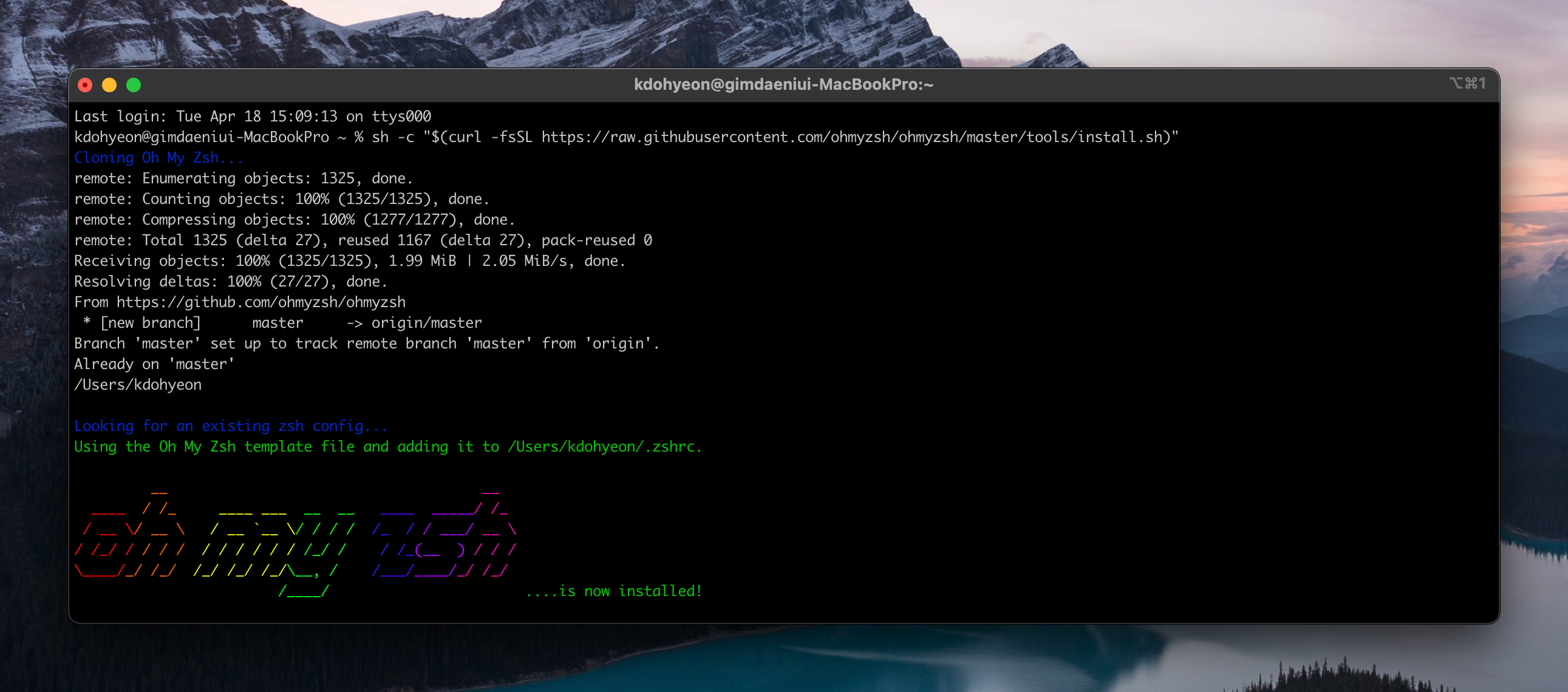
oh-my-zsh를 설치하면 아래와 같은 화면이 나타납니다.
zsh를 장식하다
기본적으로 zsh와 관련된 설정은 .수축 파일을 수정하는 것 같습니다.
vi ~/.zshrc수정 후 효과를 확인하려면 다음 명령을 실행합니다. (또는 iTerm2를 껐다가 다시 켤 수 있습니다.)
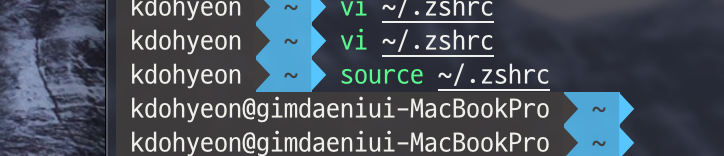
source ~/.zshrc아래 그림과 같이 .zshrc에 접근하여 설정 코드를 추가하고 소싱하면 설정이 반영됩니다.
zsh 테마 적용
zsh는 다양한 테마를 제공합니다. 자세한 내용은 여기 참고하십시오.
적용할 테마 불가지론자 테마입니다. 터미널에서 git을 사용할 때 현재 브랜치를 쉽게 알 수 있어 유용하다.
테마를 설정하려면 .zshrc 액세스해야
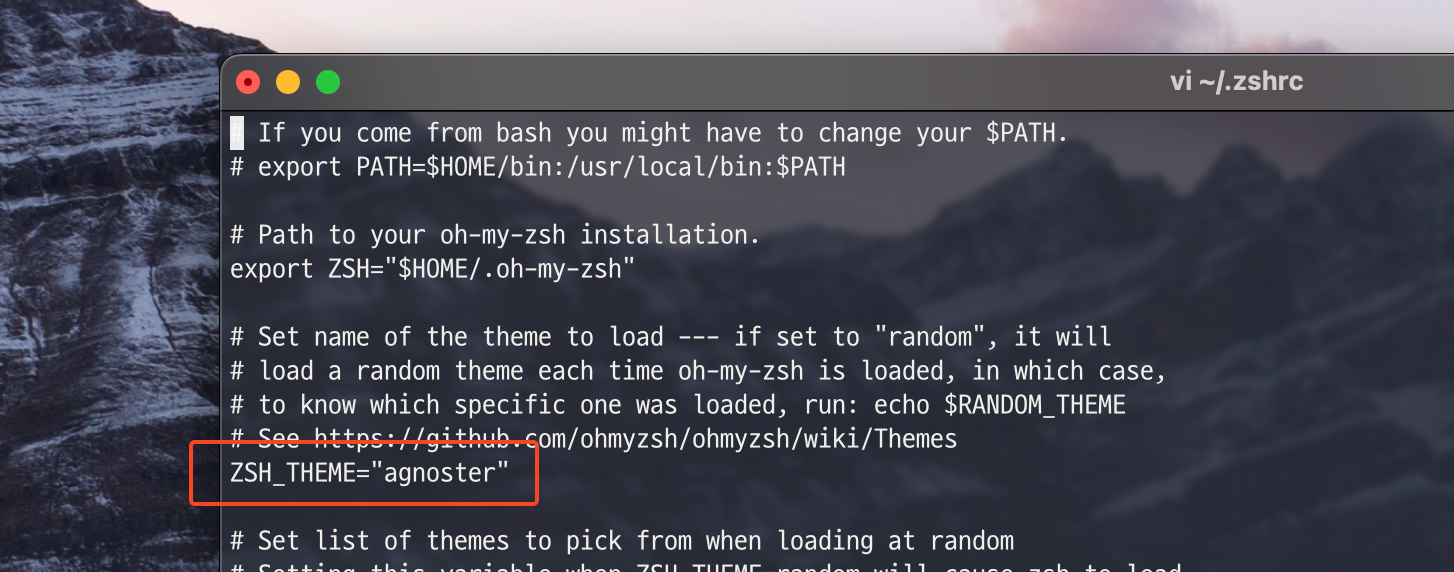
vi ~/.zshrc아래 그림과 같이 ZSH_THEME을 찾아 agnoster로 변경합니다. 다른 테마의 경우 원하는 테마의 이름을 적으면 됩니다.
컴퓨터 이름 제거
기본적으로 터미널은 사용자 이름과 컴퓨터 이름을 모두 노출합니다. 이름이 너무 길어서 사용자 이름만 남기고 싶을 수 있습니다.
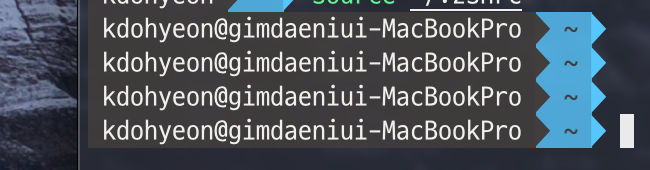
zshrc의 마지막 공백에 아래 코드를 추가합니다.
prompt_context() {
  if (( "$USER" != "$DEFAULT_USER" || -n "$SSH_CLIENT" )); then
    prompt_segment black default "%(!.%{%F{yellow}%}.)$USER"
  fi
}
사진을 참조하십시오.

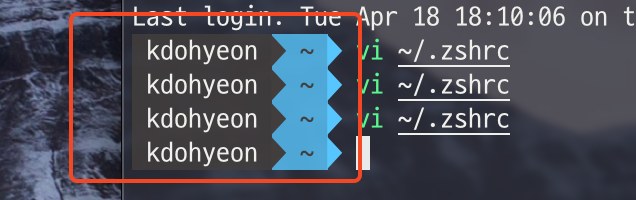
이를 적용한 후 source ~/.zshrc를 실행하면 다음과 같이 단축된 것을 확인할 수 있다.
구문 강조 적용
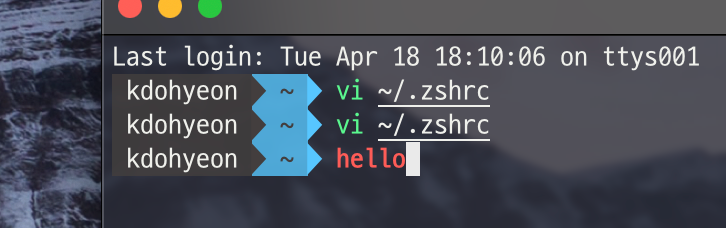
아래 그림과 같이 사용 가능한 명령을 강조 표시하는 기능입니다. 사용 가능한 명령은 녹색입니다.에 의해, 불가능한 명령의 경우 빨간색로 표시됩니다
brew 를 사용하여 설치할 수 있으며, 다음 명령어를 입력하여 설치할 수 있습니다.
brew install zsh-syntax-highlighting

# .zshrc 에 넣어줍니다.
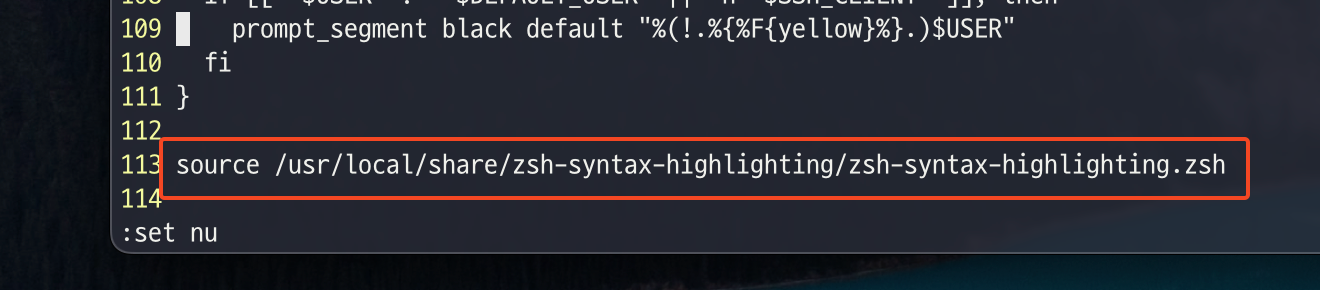
source /usr/local/share/zsh-syntax-highlighting/zsh-syntax-highlighting.zsh
나는 그것을 마지막 줄에 넣었다.
자동 제안 적용
일정 금액을 입력하면 이미 입력한 내용을 기반으로 문구를 자동으로 완성하고 추천합니다.
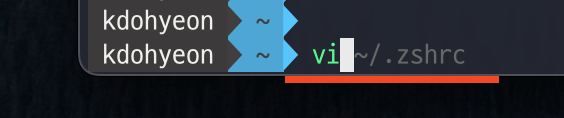
마찬가지로 brew 를 사용하여 설치할 수 있습니다.
brew install zsh-autosuggestions

# .zshrc 에 넣어줍니다.
source /usr/local/share/zsh-autosuggestions/zsh-autosuggestions.zsh
iTerm2 꾸미기
zsh 및 oh-my-zsh를 설정해도 예상한 모양이 제공되지 않습니다. 깨끗한 단말기를 위해서는 iTerm2 환경을 꾸밀 필요가 있습니다.
색상 테마 적용
iTerm2의 색상 테마는 여기에서 선택할 수 있습니다.
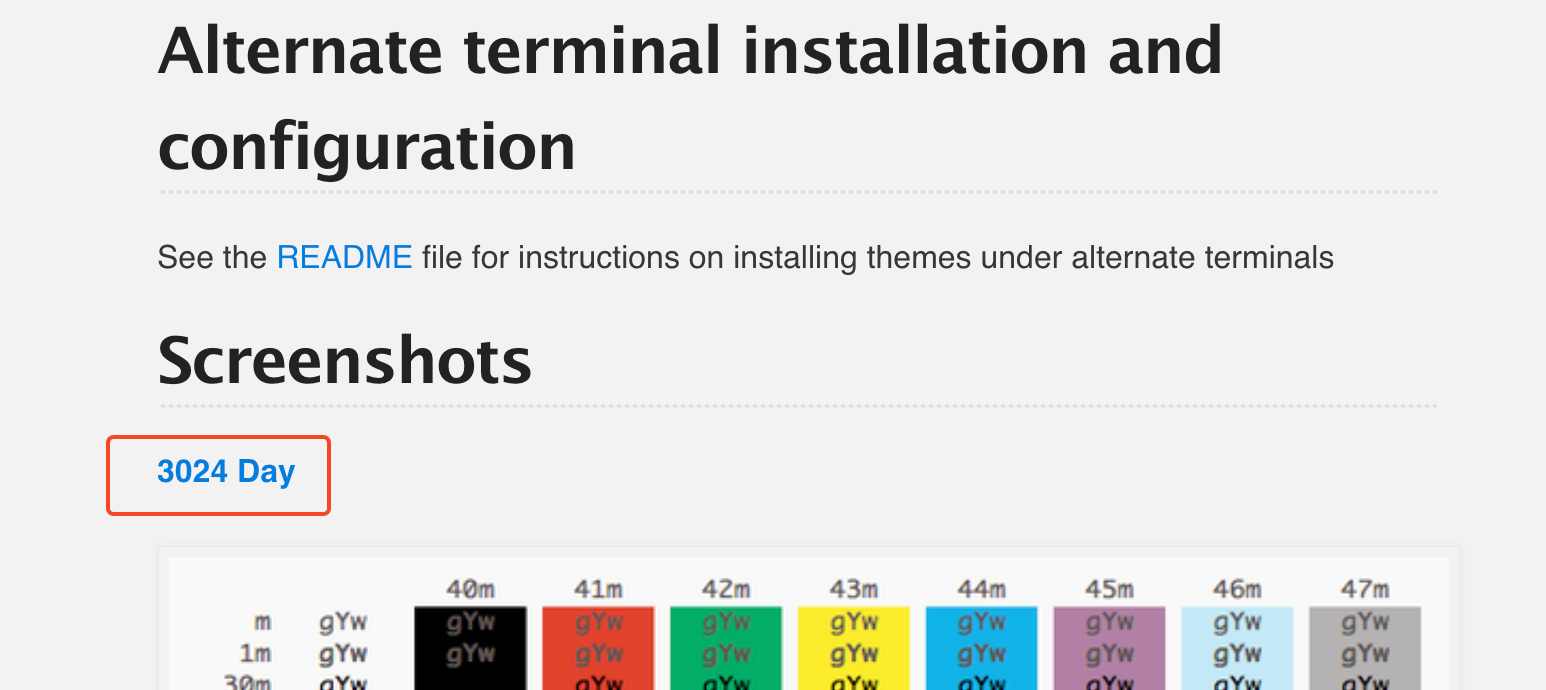
원하는 테마를 찾아 이름을 클릭하면 긴 코드가 나타납니다.
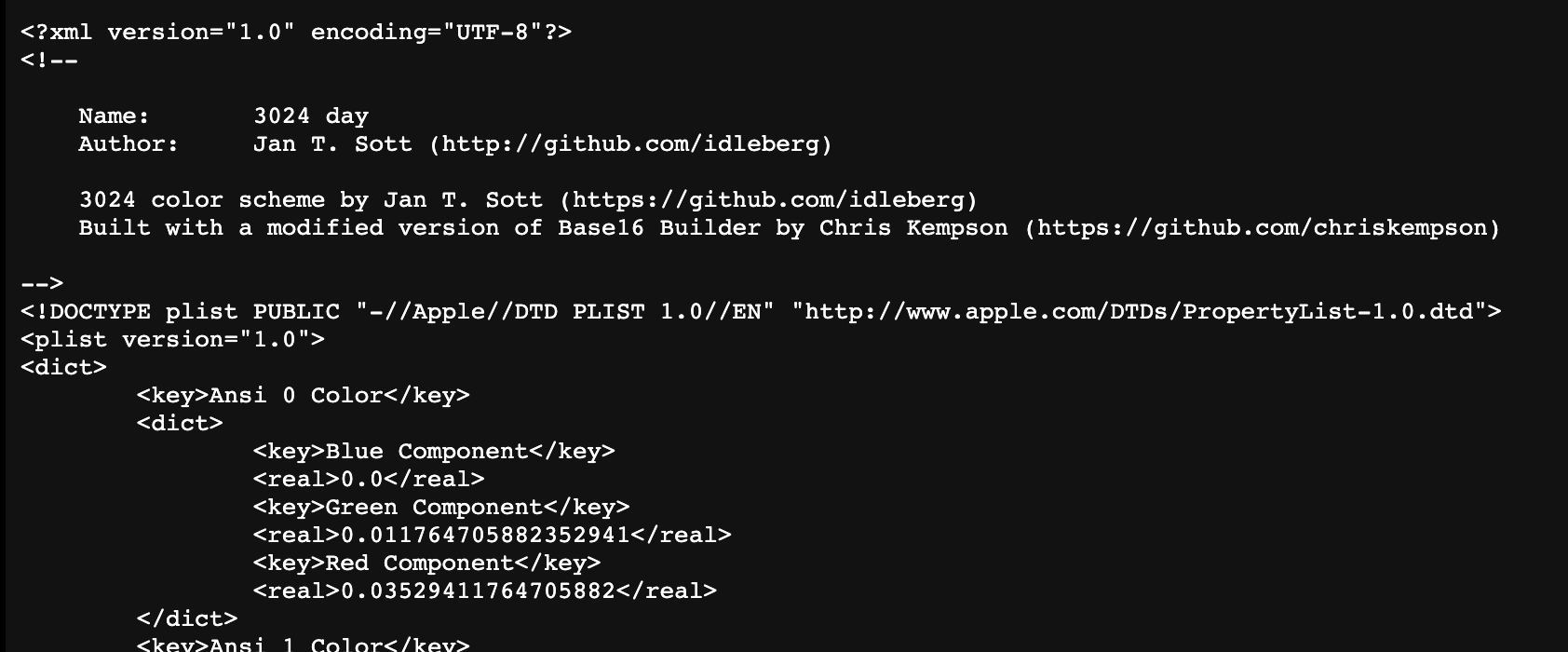
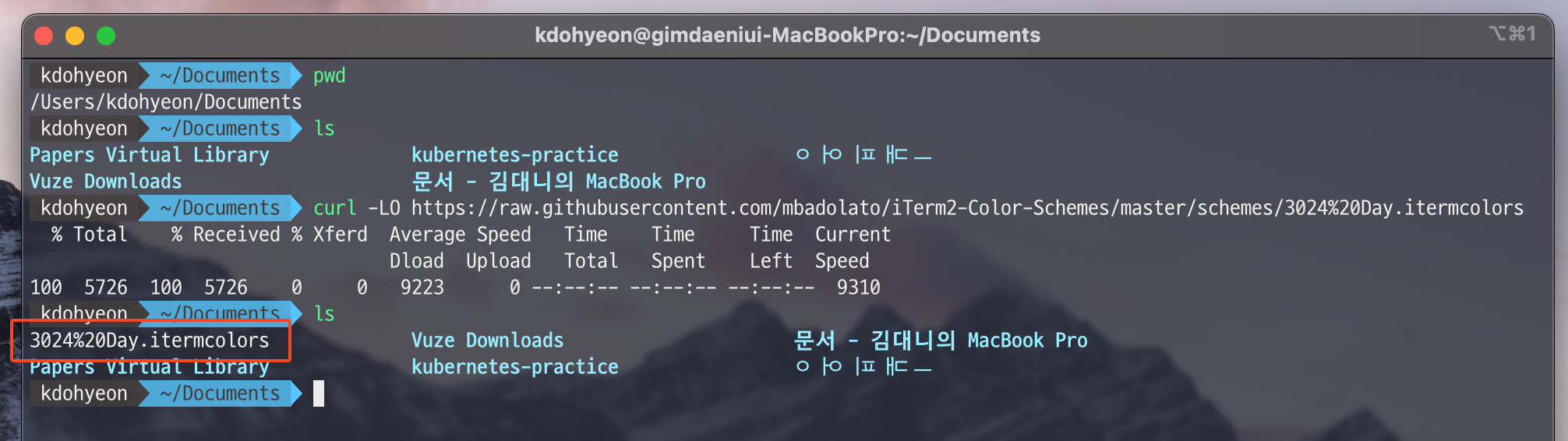
이 파일을 다운로드해야 합니다. curl을 사용하여 다운로드할 수 있습니다.
curl -LO https://raw.githubusercontent.com/mbadolato/iTerm2-Color-Schemes/master/schemes/Snazzy.itermcolors해당 디렉토리로 이동하여 위의 명령을 실행하십시오. 자세한 내용은 아래 그림을 참조하십시오.
이제 iTerm2의 설정으로 이동하십시오.
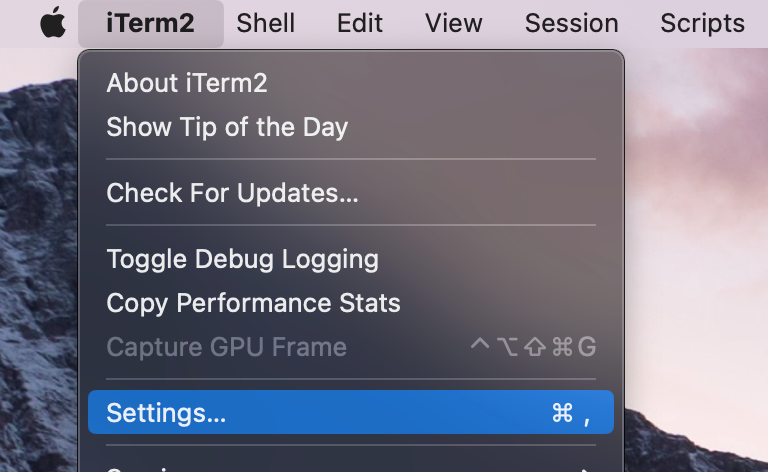
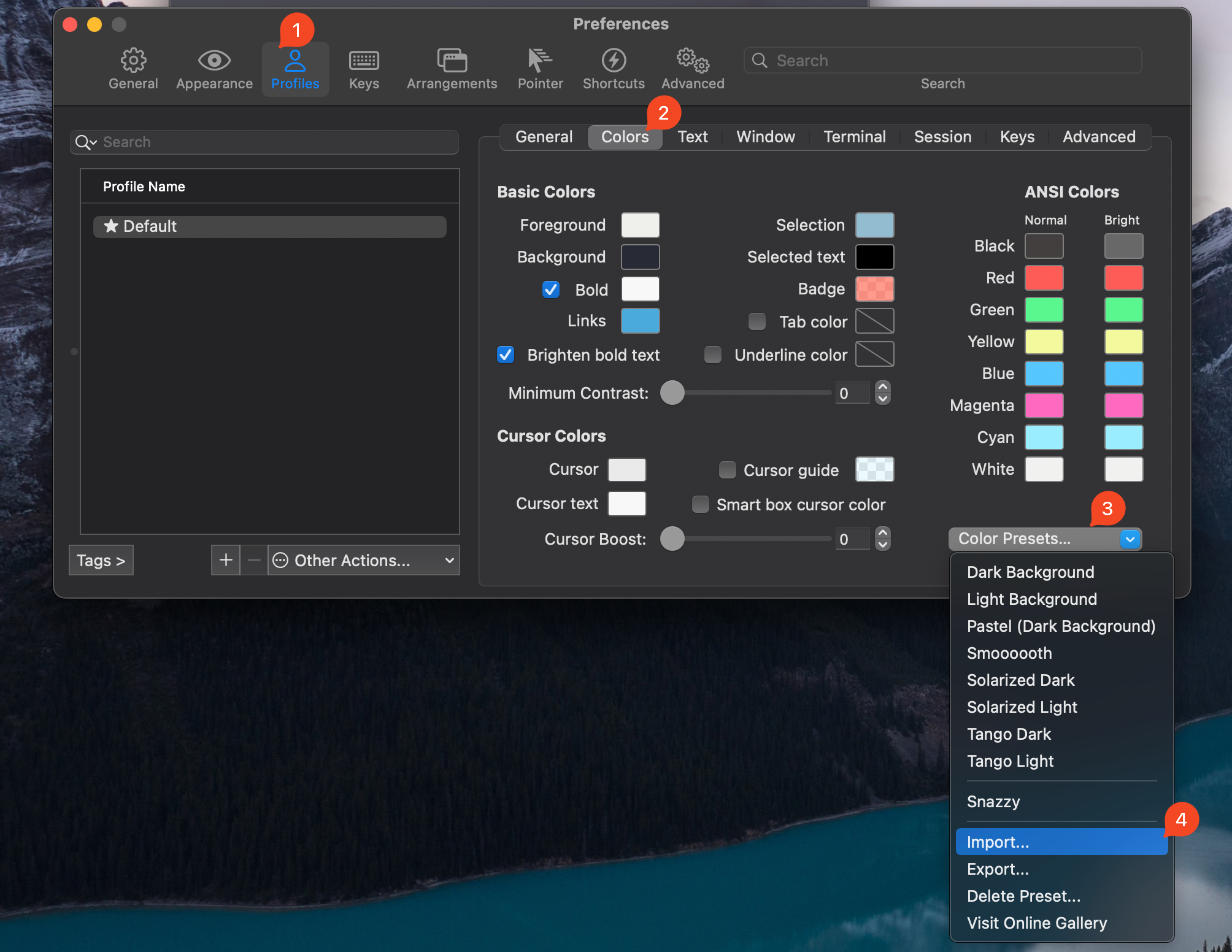
방금 다운로드한 코드를 가져와야 합니다. 순서대로 따르십시오. 그리고 가져온 색상 테마를 선택하면 바로 적용됩니다.
투명도 및 흐림 효과 적용
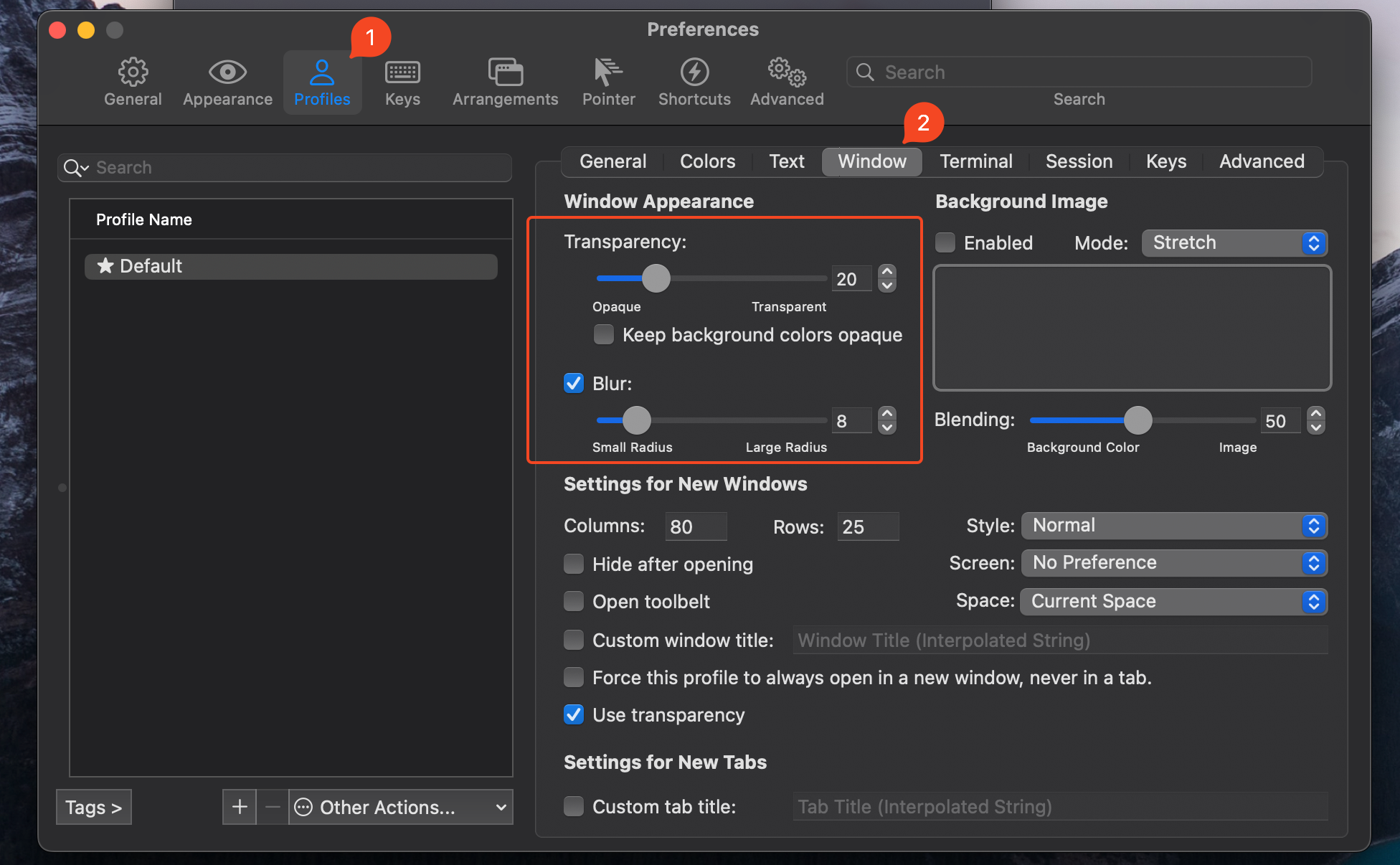
투명도를 적용하려면 프로필 > 창으로 이동해야 합니다. 투명도 그리고 흐림 값을 조정하여 원하는 대로 설정을 변경할 수 있습니다.
글꼴 적용 (feat. 물음표 없애기)
글꼴을 기본값으로 설정하면 아래와 같이 물음표가 표시될 수 있습니다.
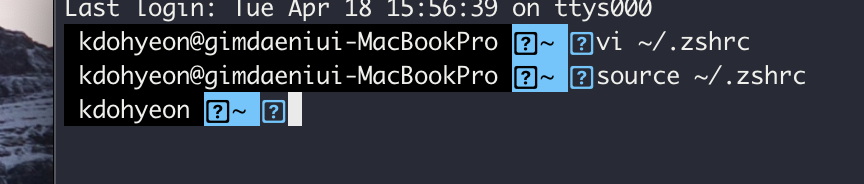
이런 경우 다른 폰트로 변경하면 되지만 네이버 D2 폰트를 적용하여 해결했습니다.
네이버 D2 폰트는 여기 다운로드할 수 있습니다. 글꼴을 다운로드하고 설치합니다.
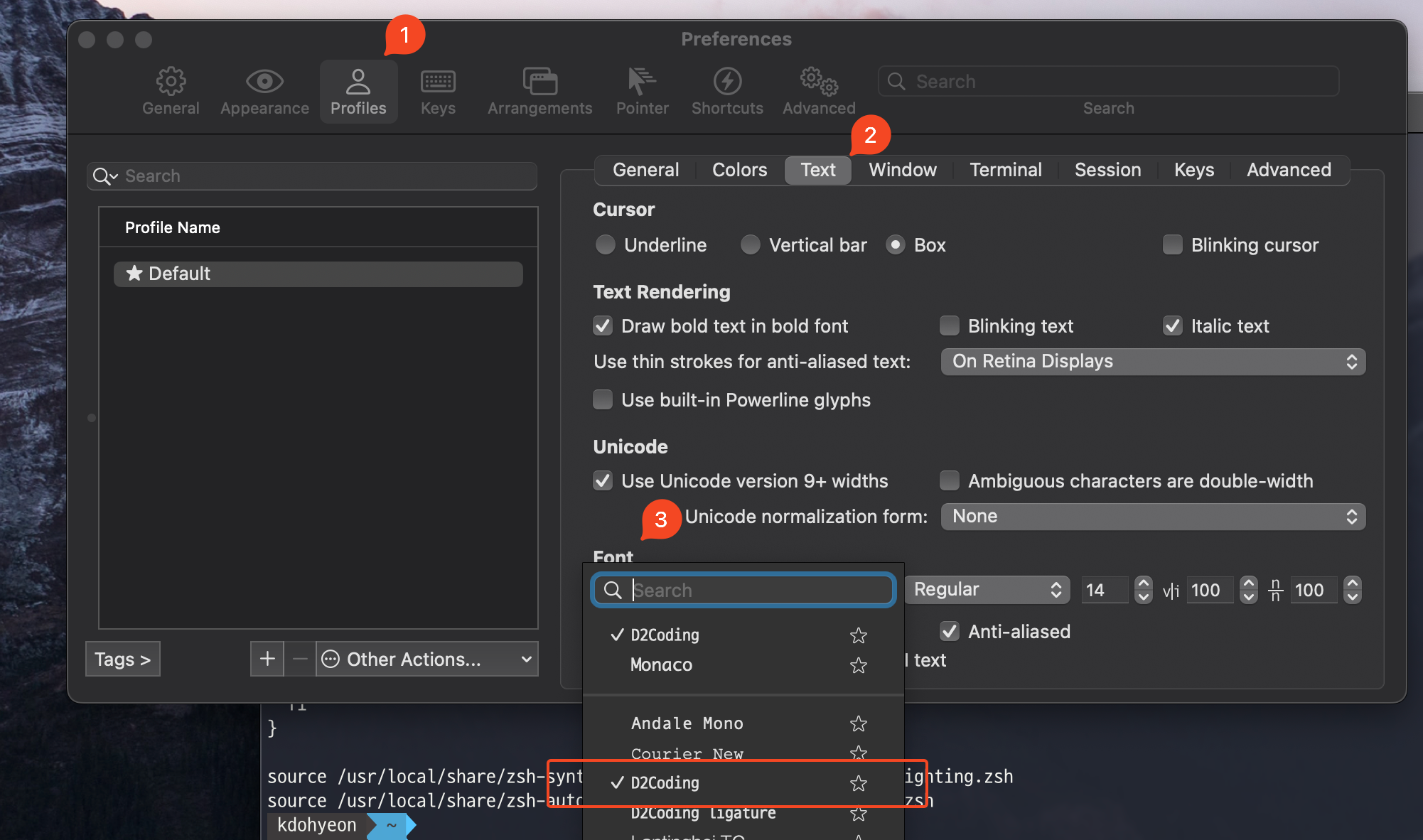
iTerm2 환경 설정에서 변경할 수 있습니다. 프로파일 > 텍스트 > 글꼴로 이동하십시오. D2코딩 로 변경